我做了个玩 Galgame 的辅助工具
前一阵又开始玩 Galgame 了,不过原来的设备有点不满意了,回到了 Windows 平板阵营,这次用的是一个联想的 N200 的十寸平板,虽然性能和键盘不咋样,但是屏幕还说得过去,续航也可以,我个人觉得是比 Surface Go 4 要强一点点的,关于这个平板的问题回头再说,这次说的是软件部分。
重新使用 Windows 平板玩 Galgame,感觉原来的工作流有点不太顺利了,我梳理了一下自己关于玩 Galgame 的需求:
- 需要能快速 Ctrl 跳过,能方便的调出游戏的 Backlog
- 需要能切换全屏和非全屏
- 需要能方便一键截图
- 需要能显示当前功耗,了解剩余续航时间
需求明确了,我就通过软件外包的方式,外包给 AI 免费给我做了一个,暂命名:Gal Touch

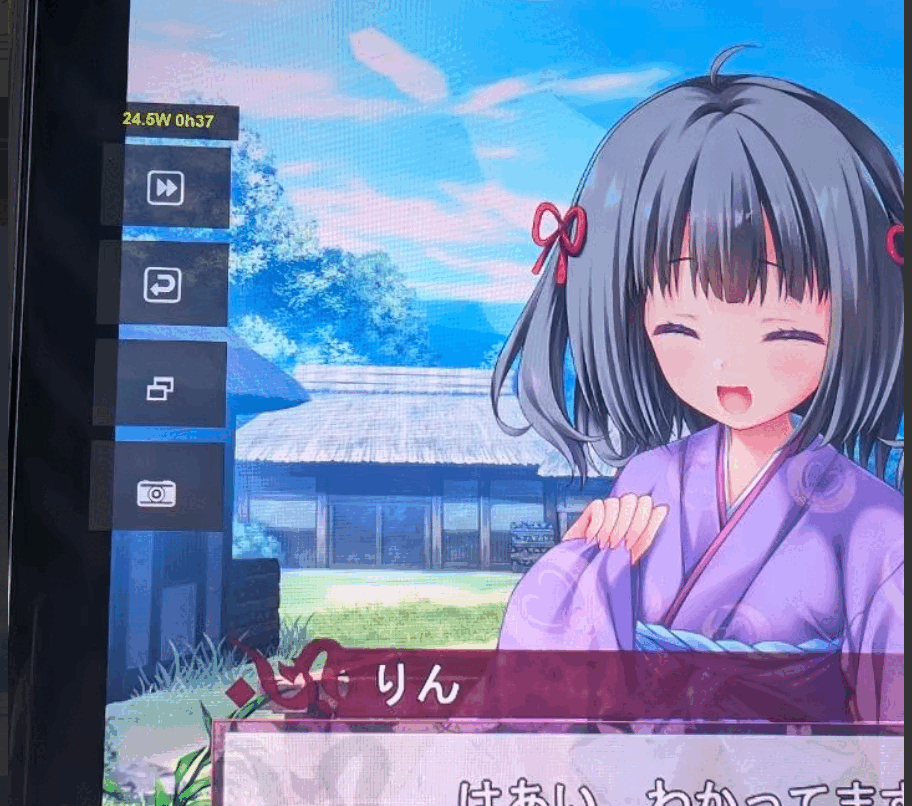
Gal Touch 是一款专为 Windows 触屏设备(如平板电脑、掌机等)设计的辅助工具。它会在屏幕上生成一个全局悬浮窗,让您在没有实体键盘的情况下,也能通过触屏轻松完成视觉小说(Galgame)中的常用高频操作。
悬浮窗
悬浮窗分为顶部的拖动区域和下方的四个功能按钮。
- 移动位置:按住顶部的拖动区域,即可在屏幕上自由拖拽悬浮窗。
- 锁定/解锁位置:右键点击(触屏为长按)顶部拖动区域,可锁定悬浮窗位置,防止游玩时误触拖动。再次右键/长按即可解锁。
按键功能
悬浮窗上的四个按钮均支持“左键/单点”和“右键/长按”两种不同的触发效果:
- ⏭️ 快进键 (Skip)左键/点击:开启或关闭快进。根据您的设置,它会模拟“持续按住 Ctrl 键”或“连续点击 Enter 键”。注:在快进状态下,默认点击屏幕任意位置会自动打断并停止快进。如果不需要此功能,可在设置中开启“Lock Skip Click”。
- ↩️ 文本回想 (Backlog)左键/点击:打开游戏的历史对话记录。可根据游戏类型在设置中绑定为 方向键上、Backspace 或 Page Up。右键/长按:模拟按下 ESC 键(常用于调出游戏系统菜单或退出当前界面)。
- 🖥️ 桌面与全屏左键/点击:一键最小化所有窗口,显示桌面(模拟 Win + D)。右键/长按:切换当前游戏的全屏/窗口化模式(模拟 Alt + Enter)。
- 📷 截图工具 (Screenshot)左键/点击:截取当前整个屏幕,并自动保存到设定的文件夹中。右键/长按:区域截图。屏幕会变暗,此时可以通过拖拽框选需要截图的特定区域,松手后自动保存。
设置
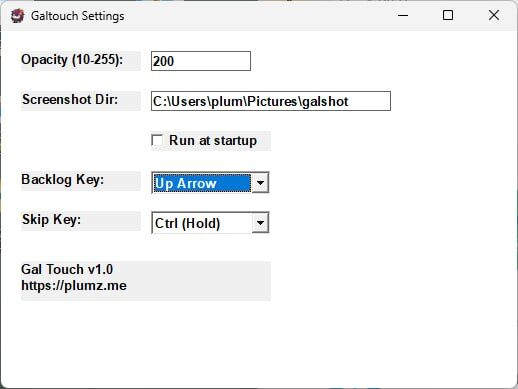
软件右下角 Tray Icon 支持点击隐藏界面,同时也有设置界面,可以选择切换几个按钮功能:
- 快进键:可以选择切换 Ctrl / 快速点击回车 两种方式
- 文本回想:可以选择 Pageup / 方向键↑ 两种方式
- 内置 Keep screen on 类似 Caffine 的屏幕常亮功能,允许设定开机自启动。
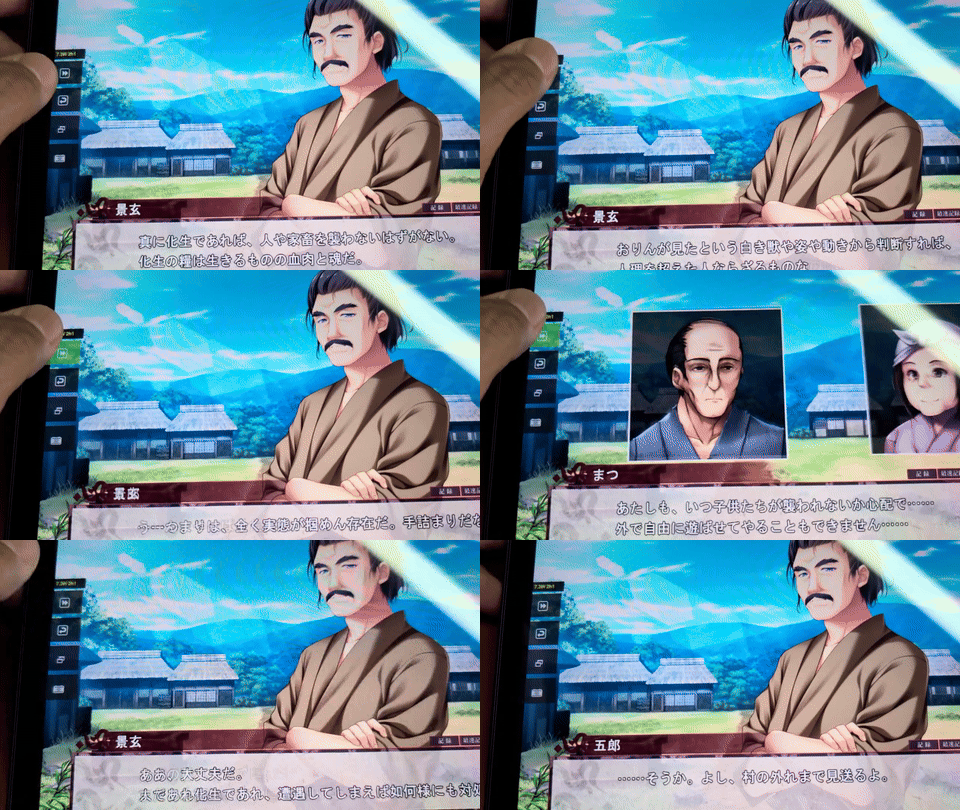
总之经过目前在平板上的测试使用,个人觉得比较满意,有兴趣的可以自行尝试。基本覆盖了大部分常见游戏支持,当然有些抽象的游戏会社和引擎,比如 Lump Of Sugar 的残疾引擎,会导致一些功能缺失,但好歹“长按 Ctrl 加速”是大部分厂商的共识,所以至少还行吧。
更新版本:v1.0.9
- 新增截图无损压缩功能
- 设置窗口使用更加现代的 UI
- 修复了程序会被多开的问题
- 增加截图后成功与否的视觉反馈
Gal Touch 1.0.9
Gal Touch 1.0
👍❤️😂🎉🔥👀🤡🤔

你这个AI选用的界面真是有点复古啊……这30年前的UI风格😂,可以让ai给你加个manifest文件升级到25年前的风格😂
平板是ideapad duet 3i吗?期待详评 😋
我就用这个型号,我感觉不爽的点主要是1.屏幕非常软,不贴膜马上就有划痕;2.后盖非常容易裂,我已经换了三个后盖了;3.只有最高配才有2242 nvme ssd;4.性能释放相当保守;5.屏幕框架卡扣非常松,一摔直接成两半😂😂
哇,我需要这个!😋
拿出我 Chromebook 刷的 Win 平板😎
64G 剩余 3G🤡
SD 卡明明插入却时常掉线😭
好了我不需要了😑