Surface Pro ARM 版硬盘扩容与迁移
经常脑子有坑用 Surface 的朋友们都知道,这玩意的存储容量价格堪比苹果,比金子还金子。不过好在近年来的新型号都允许你自己快拆硬盘扩容了,看起来的确是成为了可维修性上的巨大提升。
但!事情往往没有那么简单。
因为 Surface Pro 的硬盘不是你想扩容就扩的,虽然是标准的 2230 规格,但是这玩意的兼容性屌差。
你可以看到很多买了西部数据的经典款硬盘安装上去后蓝屏的情况,网上有一些解决方法,包括什么修改注册表啊,更改接口规则啊,降低供电啊……但很明显是治标不治本的。
那么治本的办法是什么呢?当然是买兼容款啦,还能怎么办呢?
兼容款有两种购买渠道,一个是去咸鱼买拆机件,好处是便宜,安心,仔细找找的话价格上也有优势,但坏处就是这些硬盘都不是全新的,性能也很差。
另一个就是去找网上描述的兼容性列表,目前看起来性能最好的能在淘宝买到的是 SN7100s,价格吧还行。
所以扩容硬盘一定要买能兼容的,这是其一。
到手后硬盘肯定不是简单安装上去就行了,Surface Pro 这玩意很特殊,不是跟普通电脑一样轻松重装就行了,要么你去微软官网下载镜像,整体还原后重新来过,要么你可以选择系统迁移。
目前迁移有两个工具,一个是傲梅的备份工具,另一个则是 Disk Genius,这玩意中文叫啥来着我也忘了。
傲梅不错,但并不支持 Windows On ARM,会提示找不到启动分区,而 Disk Genius 则是更加通吃。
对于 Windows On ARM 来说,进行系统迁移使用 Disk Genius 还是很简单的,不过有几个点需要注意:
1,准备一个独立的 U 盘,把 Disk Genius 安装到这个 U 盘上,如果你没有,那可以尝试下面说的另一个方法。
2,把要迁移的新 SSD 通过外置硬盘盒插到你的 Surface Pro 上
3,打开 Disk Genius,不需要 ARM 原生版本,直接用兼容模式就行。
4,选择工具,里面的系统迁移,直接按照需求进行迁移。如果你没有把工具安装到独立的 U 盘上,你就需要选择进入 WinPE 模式再迁移了。就算是 Arm 架构,这玩意也能给你弄个 WinPE 出来。
5,迁移完成后关机,替换原有硬盘,插电开机就行了。
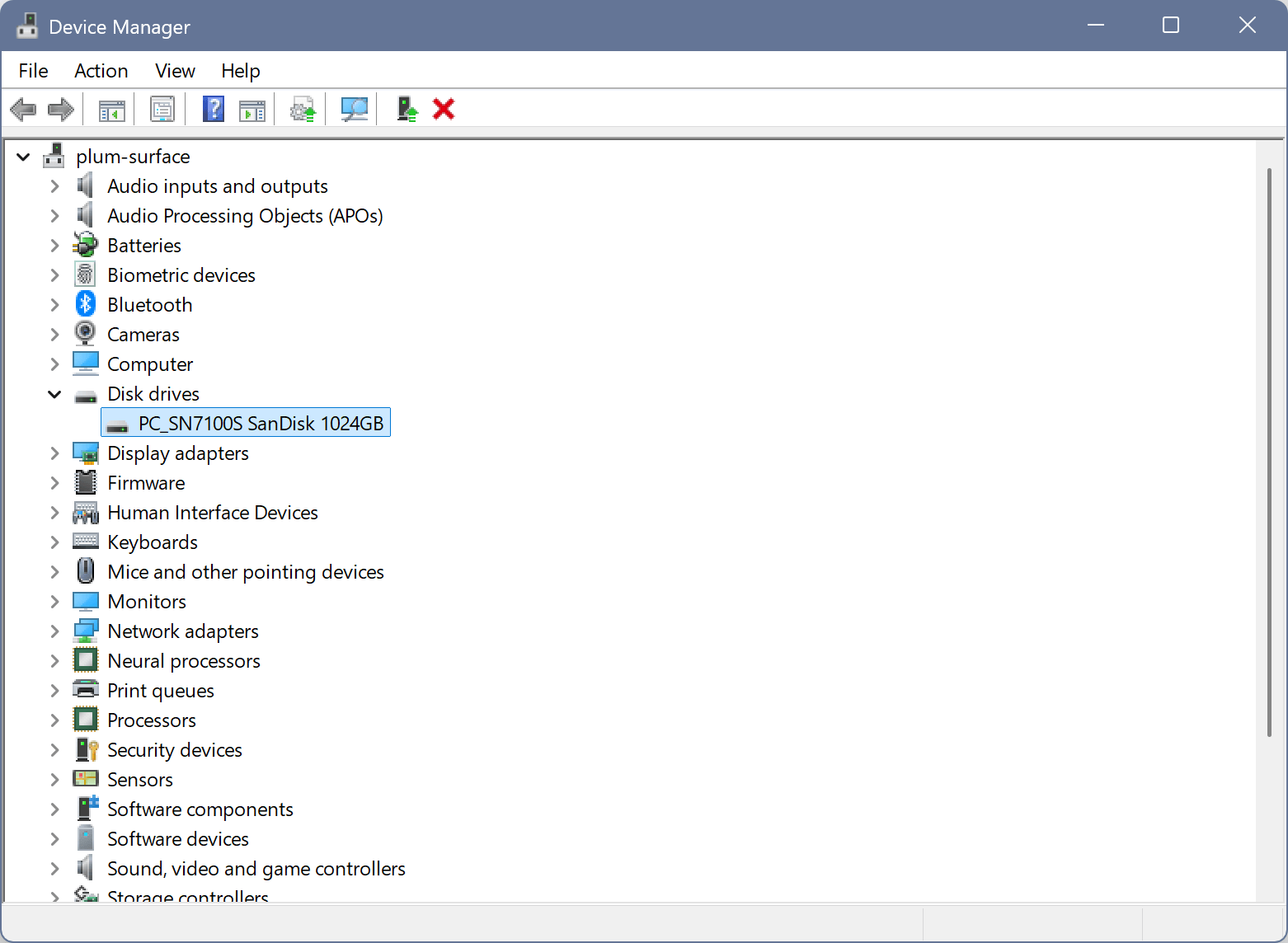
总之我是没想到 Windows On ARM 也可以轻松迁移,比我想象的要简单得多。 X86 可以用傲梅,而 Disk Genius 则更加通用。


还好 Windows 没有因为 ARM 版就限制了一些自带功能。(如果我没记错只有传真组件被砍掉了。)所以像 diskpart、DISM、bcdboot 之类的工具估计可以用。
但很可惜 Windows 不自带磁盘克隆和分区克隆。(只能系统镜像备份,而且必须先备份后还原而不能直接复制,而且还原只能先还原再 BitLocker 加密而不能先加密再还原。)
如果要排除第三方闭源软件,就只能用系统镜像备份了,或者想办法启动另外的环境后用 dd 命令。
额对了,不清楚 DiskGenius 系统迁移的热迁移是不是在保持源系统运行的情况下创建快照后从快照复制到目标。如果是的话,最好在开始之前关闭网络、WLAN 和蓝牙,(否则一些应用可能出现数据一致性问题。)以及不要再源系统再做修改,直到启动目标系统。(因为在系统分区开始迁移后修改部分可能不会复制过去,需要手动导入。)
所以说这哪代甚么的sp盲猜sp9或者sp11 😄 😄
当年第一次加装固态硬盘就用傲梅迁移系统分区,丝滑无缝... 😂 所以说Win Arm生态真是一言难尽,都懒得给它解决兼容问题
中文名就叫迪斯科杰尼斯呗 😄